
هیچ محصولی در سبد خرید نیست.
4دقیقه
آنچه در این مقاله میخوانید [پنهانسازی]
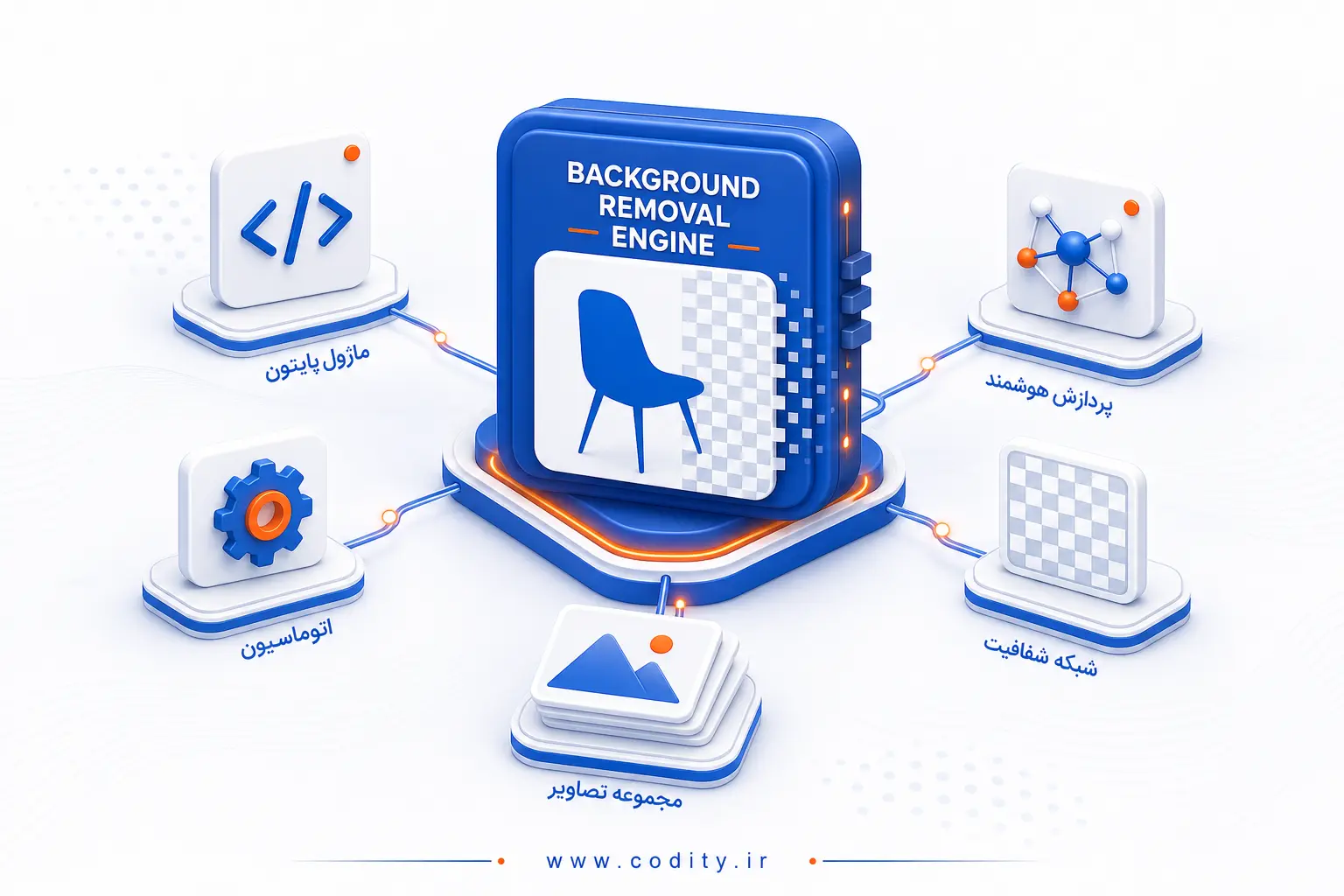
برای حذف پس زمینه تصویر با Python کافی است کتابخانه rembg را نصب کنید و خروجی را به صورت PNG ذخیره کنید تا شفافیت (Alpha) حفظ شود. یک دستور نصب و چند خط کد، تصاویر را تمیز و خودکار از پس زمینه جدا میکند.
pip install rembg pillowتوجه: rembg به شکل پیش فرض از موتور استنتاج مناسب سیستم شما استفاده میکند. برای جزئیات به مستندات رسمی rembg مراجعه کنید.
این اسکریپت یک تصویر ورودی را میخواند، پس زمینه را حذف میکند و خروجی را به صورت PNG با کانال شفافیت ذخیره میکند.
from rembg import remove
from PIL import Image

input_path = 'input.jpg'      # مسیر تصویر ورودی
output_path = 'output.png'    # خروجی PNG با شفافیت

img = Image.open(input_path)
result = remove(img)          # حذف پس زمینه
result.save(output_path)      # ذخیره خروجی شفاف
برای مطمئن شدن از شفاف بودن خروجی، فایل output.png را در یک نمایشگر تصویر که پس زمینه شطرنجی را نشان میدهد باز کنید یا آن را روی یک پس زمینه رنگی قرار دهید (نمونه کد در ادامه آمده است).
اگر چندین تصویر دارید، از این اسکریپت برای پردازش پوشه به پوشه استفاده کنید. خروجی هر تصویر به نام خودش و با پسوند PNG ذخیره میشود.
import os
from pathlib import Path
from rembg import remove
from PIL import Image

in_dir = Path('inputs')       # پوشه تصاویر ورودی
out_dir = Path('outputs')     # پوشه خروجی ها
out_dir.mkdir(exist_ok=True)

for path in in_dir.glob('*.*'):
    try:
        img = Image.open(path)
        cut = remove(img)
        cut.save(out_dir / f'{path.stem}.png')
        print(f'OK: {path.name}')
    except Exception as e:
print(f'خطا در {path.name}: {e}')شفافیت فقط در فرمتهایی مثل PNG حفظ میشود. اگر به JPG نیاز دارید، باید تصویر برشخورده را روی یک پس زمینه رنگی بچسبانید.
from PIL import Image

cut = Image.open('output.png')                  # تصویر برش خورده با شفافیت
alpha = cut.getchannel('A')                     # کانال آلفا
# پیش نمایش روی پس زمینه سبز
preview_bg = Image.new('RGB', cut.size, (0, 255, 0))
preview_bg.paste(cut, mask=alpha)
preview_bg.save('preview.jpg', quality=95)

# خروجی نهایی JPG با پس زمینه سفید
white_bg = Image.new('RGB', cut.size, (255, 255, 255))
white_bg.paste(cut, mask=alpha)
white_bg.save('final.jpg', quality=95)rembg از مدلهای مختلفی برای سوژههای متفاوت پشتیبانی میکند. اگر خروجی در سوژههای خاص (مثلا انسان) دقیق نیست، یک جلسه (Session) با مدل مناسب بسازید.
from rembg import remove, new_session
from PIL import Image

img = Image.open('person.jpg')
session = new_session('MODEL_NAME')  # نام مدل مناسب را جایگزین کنید
cut = remove(img, session=session)
cut.save('person_cut.png')
نام دقیق مدلهای موجود و کاربرد هر کدام ممکن است به نسخه وابسته باشد. برای فهرست بهروز مدلها و توصیههای انتخاب، مستندات رسمی rembg را بررسی کنید.
اگر دور سوژه هاله رنگی یا لبه تیز میبینید، یک محو بسیار کم روی کانال آلفا اعمال کنید. زیادهروی باعث از بین رفتن جزئیات میشود.
from PIL import Image, ImageFilter

im = Image.open('output.png').convert('RGBA')
a = im.getchannel('A').filter(ImageFilter.GaussianBlur(0.5))  # محو خیلی کم
im.putalpha(a)
im.save('output_refined.png')from PIL import Image
img = Image.open('big.jpg')
img.thumbnail((1600, 1600), Image.LANCZOS) # سقف ابعاد
cut = remove(img)
cut.save('big_cut.png')img = Image.open('in.png').convert('RGBA')اگر نتیجه مناسب است، یک API سبک با Flask یا FastAPI بسازید و با نگه داشتن یک Session از ایجاد مجدد مدل در هر درخواست جلوگیری کنید. سپس در خط تولید تصاویر فروشگاه، مدیریت محتوا یا روبات پردازش رسانه آن را ادغام کنید.


مقدمه پردازش تصاویر یکی از حوزههای مهم در علم داده و یادگیری ماشین است. در پایتون، دو کتابخانه معروف برای پردازش تصاویر وجود...