
هیچ محصولی در سبد خرید نیست.

5دقیقه
آنچه در این مقاله میخوانید [پنهانسازی]
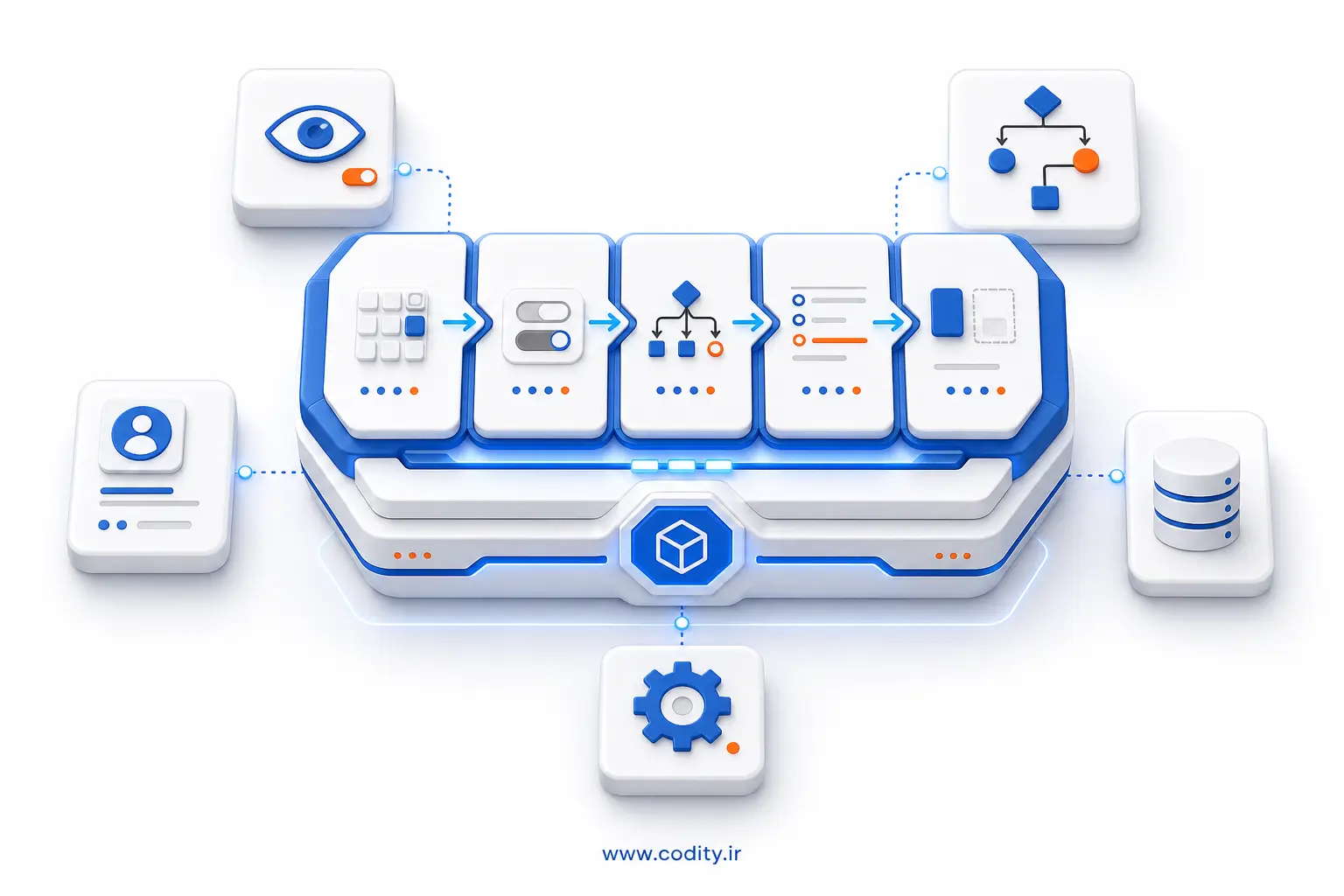
برای ساخت داشبورد کاربری با JetEngine به صورت چندمرحله ای، مراحل را به عنوان وضعیتهای ذخیره شده در متای کاربر تعریف کنید، هر مرحله را در یک قالب Elementor بسازید و با Dynamic Visibility نمایش همان مرحله را بر اساس مقدار متای کاربر کنترل کنید. تغییر مرحله بعد از هر اقدام کاربر با فرمهای JetEngine (Update User) انجام میشود.
برای شفافیت، سناریوی «شروع سریع نویسندگان» را پیاده میکنیم:
وضعیت جاری کاربر در متای کاربر با کلید onb_stage نگهداری میشود (۱، ۲، ۳). مزیت این مدل: پایدار، مستقل از URL و مناسب برای Dynamic Visibility.
نکته: کلید متا را دقیق و بدون فاصله بنویسید؛ حروف کوچک و آندرلاین خواناتر است.
دو فرم میسازیم: «تکمیل پروفایل» و «ارسال نوشته» (برای نمونه فقط تغییر وضعیت مرحله را نشان میدهیم؛ شما میتوانید فیلدهای واقعی اضافه کنید).
نکته تصمیمگیری: اگر مرحله 2 واقعا شامل ساخت نوشته سفارشی است، اکشن Insert/Update Post را هم اضافه کنید و بعد از موفقیت ایجاد پست، onb_stage را 3 کنید.
مزیت: ساختار حساب کاربری، منو و محدودیت ورود از قبل فراهم میشود.
این گزینه زمانی مناسب است که به پروفایلبیلدر کامل نیاز ندارید.
در قالب داشبورد (هر گزینهای که انتخاب کردید)، سه سکشن/کانتینر دارید. برای هرکدام شرط بگذارید:
در Elementor، روی سکشن کلیک کنید، پنل Dynamic Visibility را باز کنید، گزینه Show/Hide را انتخاب و Condition Type را بر اساس User Meta تنظیم کنید. کلید متا: onb_stage، عملگر: Equals یا Greater or equal، مقدار: عدد مرحله. اگر چند شرط دارید، منطق AND/OR را بهدرستی انتخاب کنید.
راهنمای سریع تست: مقدار onb_stage را بهصورت دستی در پروفایل کاربر تغییر دهید و رفرش کنید؛ باید سکشن متناظر ظاهر شود. سپس با فرمها، تغییر مرحله را خودکار کنید.
اگر Elementor Pro ندارید، میتوانید با یک شورتکد ساده درصد پیشرفت را بر اساس onb_stage نشان دهید (۳ مرحله = ۳۳٪، ۶۶٪، ۱۰۰٪). کد را در functions.php قالب فرزند قرار دهید و سپس شورتکد را در داشبورد استفاده کنید.
<?php
// Shortcode: [onb_progress total="3"]
add_shortcode('onb_progress', function($atts){
if (!is_user_logged_in()) return '';
$a = shortcode_atts(['total' => 3], $atts);
$total = max(1, intval($a['total']));
$user_id = get_current_user_id();
$stage = intval(get_user_meta($user_id, 'onb_stage', true));
if ($stage < 1) $stage = 1;
if ($stage > $total) $stage = $total;
$percent = floor(($stage / $total) * 100);
// خروجی ساده قابل استایلدهی
return '<div role="progressbar" aria-valuenow="'.$percent.'" aria-valuemin="0" aria-valuemax="100">پیشرفت: '.$percent.'%</div>';
});
?>
خروجی را میتوانید با CSS قالب خود استایل دهی کنید.
اگر مراحل صرفا نمایشی و موقتی هستند (مثلا پیمایش تبها) میتوانید Dynamic Visibility را بر اساس پارامتر URL مانند step تنظیم کنید. این کار سریع است و حالت را در پروفایل ذخیره نمیکند. اما برای آموزش/آنبوردینگ واقعی که باید ادامهدار و قابل ردیابی باشد، ذخیره در User Meta گزینه مطمئنتری است.
با همین الگو میتوانید هر نوع داشبورد چندمرحلهای را بدون کدنویسی سنگین بسازید: وضعیت در User Meta، فرمها برای تغییر وضعیت، و Dynamic Visibility برای کنترل نمایش. اگر معماری و نامگذاری متاها دقیق باشد، نگهداری و توسعه بعدی هم ساده خواهد بود.

اگر فروشگاه شما رشد کرده و می خواهید فروشندگان متعدد را بدون افزونه های سنگین مدیریت کنید، چندفروشندگی با JetEngine روشی منعطف برای...

اگر می خواهید یک مسیر ساده و حرفه ای برای ثبت و پیگیری شکایات در سایت وردپرس پیاده سازی کنید، بهترین نقطه شروع...

اگر می خواهید کاربران سایت بتوانند نوشته ها، محصولات یا هر نوع محتوای دلخواه را ذخیره کنند، بهترین راهکار راه اندازی علاقه مندی...
اگر می خواهید کاربران بدون ورود به پیشخوان بتوانند آگهی ارسال کنند، بهترین گزینه پیاده سازی فرم ثبت آگهی با JetEngine است. با...

اتصال جت انجین به افزونه دکان میتواند به شما کمک کند تا فرمهای پویا و قدرتمندتری برای فروشگاه آنلاین خود ایجاد کنید. دکان...