
هیچ محصولی در سبد خرید نیست.

9دقیقه
آنچه در این مقاله میخوانید [پنهانسازی]
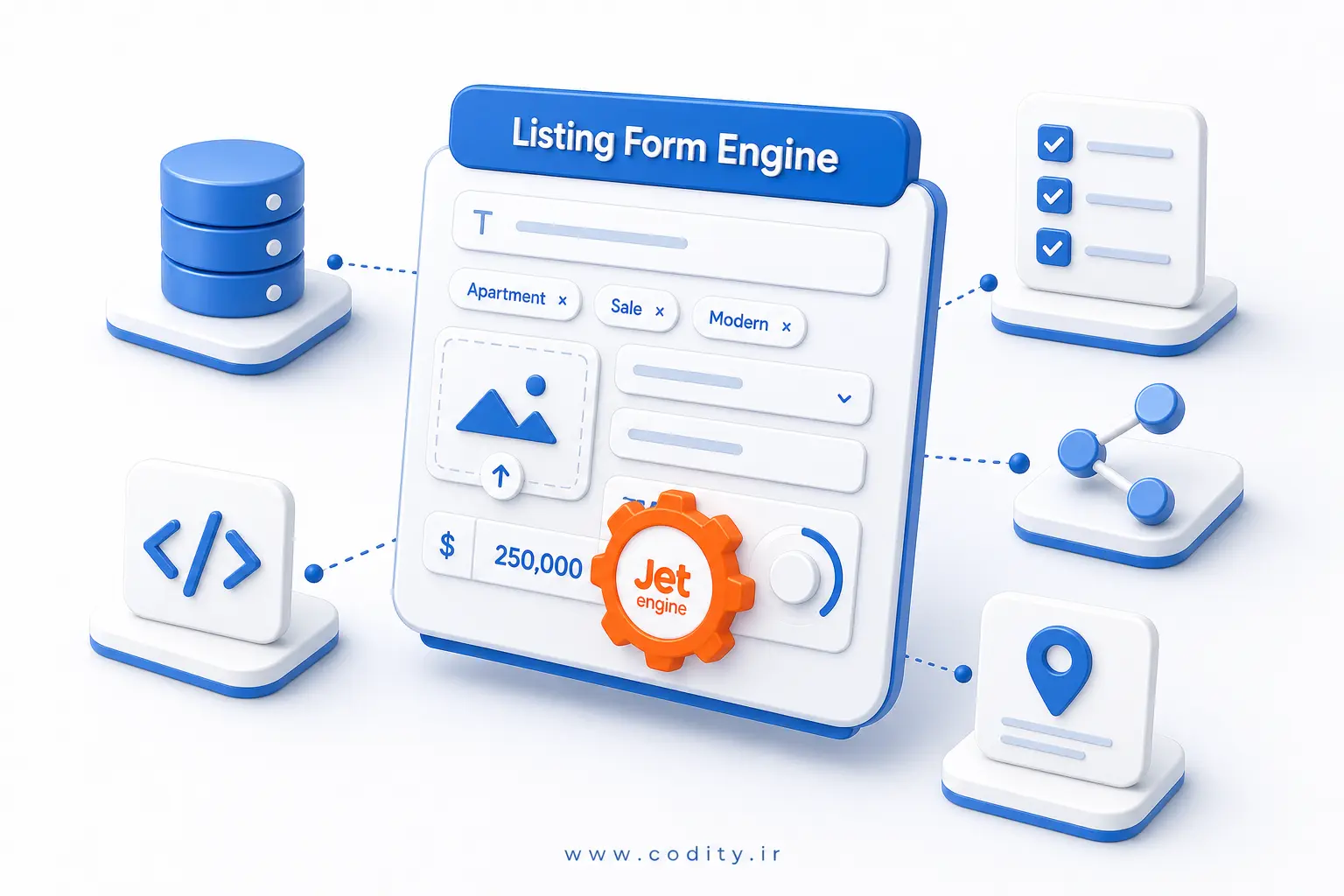
اگر می خواهید کاربران بدون ورود به پیشخوان بتوانند آگهی ارسال کنند، بهترین گزینه پیاده سازی فرم ثبت آگهی با JetEngine است. با این روش تمام فیلدهای لازم مانند عنوان، توضیحات، تصاویر، قیمت، دسته بندی و اطلاعات تماس در یک فرم واحد جمع می شود و پس از ارسال، آگهی به صورت خودکار در نوع نوشته دلخواه ذخیره می شود. در ادامه یک راهنمای عملی و مرحله ای ارائه شده تا فرم را بدون ابهام بسازید، نمایش دهید، ارسالات را مدیریت کنید و امنیت آن را تضمین کنید.
قبل از ساخت فرم، باید بدانید آگهی شما چه اطلاعاتی را نگه می دارد و قرار است در کجا ذخیره شود. بهترین روش، ساخت یک نوع نوشته اختصاصی برای آگهی و تعریف فیلدهای دلخواه است. این کار باعث می شود داده ها ساختارمند و قابل فیلتر شدن باشند.
در افزونه JetEngine از مسیر JetEngine > Post Types یک نوع نوشته جدید به اسم آگهی ایجاد کنید. سپس از بخش Meta Boxes یا همان Custom Fields فیلدهای مورد نیاز را بسازید تا بعدا آن ها را به فرم متصل کنید. برای دسته بندی آگهی ها نیز می توانید Taxonomy های سفارشی مانند شهر، دسته آگهی و برچسب ها را تعریف کنید.
برای اینکه هیچ داده ای را از قلم نیندازید، ابتدا فهرست فیلدها و الزامات را روی کاغذ مشخص کنید. این کار در کاهش خطا و سرعت راه اندازی تاثیر مستقیم دارد.
اگر قصد دارید بعضی آگهی ها ویژه باشند، از همین ابتدا برای آن ها یک فیلد منطقی ویژه یا تاریخ انقضا در نظر بگیرید. با این فیلدها بعدا می توانید نمایش آگهی های ویژه را در لیست ها متمایز کنید.
پس از آماده سازی ساختار داده، فرم را می سازیم و آن را به نوع نوشته آگهی متصل می کنیم. کل ماجرا در چند گام روشن و تکرارپذیر خلاصه می شود.
برای فیلد قیمت از Place Holder استفاده کنید تا کاربر بداند عدد را بدون جداکننده وارد کند. برای تصاویر محدودیت فرمت و حجم بگذارید تا آپلودهای نامعتبر متوقف شوند. اگر موقعیت را با شهرهای مشخص می خواهید، به جای Text از Select با مقادیر از پیش تعریف شده استفاده کنید تا داده یکنواخت بماند.
فیلدهای ضروری مانند عنوان، توضیحات، روش تماس و پذیرش قوانین را Required کنید. از محدودسازی تعداد کاراکتر در عنوان و توضیحات کمک بگیرید تا متن های بسیار بلند ارسال نشوند. در صورت حساس بودن فرم، محدودیت ارسال برای کاربران مهمان را فعال کنید و فرم را فقط برای کاربران وارد شده قابل نمایش بگذارید.
انتخاب وضعیت انتشار به جریان کاری شما بستگی دارد. اگر کیفیت محتوا اهمیت زیادی دارد، وضعیت در انتظار بررسی را انتخاب کنید. در پروژه های داخلی یا زمانی که کاربران مورد اعتماد هستند می توانید انتشار خودکار را فعال کنید. جدول زیر یک نگاه سریع به این انتخاب ها می دهد.
| روش انتشار | زمان استفاده |
|---|---|
| انتشار خودکار | وقتی به تایید دستی نیاز ندارید یا کاربران احراز هویت شده اند |
| در انتظار بررسی | وقتی می خواهید قبل از نمایش عمومی محتوا کنترل کیفی انجام شود |
فرم آماده است و باید در برگه مناسب نمایش داده شود. برای این کار می توانید از شورتکد فرم در یک برگه اختصاصی استفاده کنید یا فرم را در یک الگوی المنتور قرار دهید. همچنین بهتر است یک مسیر کاربری مشخص از ورود تا ارسال موفق آگهی طراحی کنید.
یک برگه با عنوان ارسال آگهی بسازید و شورتکد فرم را در آن قرار دهید. اگر با المنتور کار می کنید، ویجت فرم JetEngine را درگ کنید و فرم ساخته شده را انتخاب کنید. پیام های موفقیت و خطا را تست کنید و مطمئن شوید فرم برای موبایل نیز مناسب نمایش داده می شود.
پس از هر ارسال، نوشته در نوع آگهی با وضعیت Pending ذخیره می شود. از پیشخوان می توانید محتوای ارسالی را بازبینی، تصاویر را بررسی و در صورت نیاز ویرایش کنید. سپس وضعیت را به منتشر شده تغییر دهید. اگر می خواهید این فرآیند سریع تر شود، اعلان ایمیلی به مدیر بفرستید تا هر ارسال جدید را فوری ببیند.
برای تجربه بهتر، یک داشبورد کاربری طراحی کنید تا هر کاربر آگهی های خودش را ببیند و آن ها را ویرایش یا تمدید کند. با Listing Grid و Query Builder می توانید لیست آگهی های نویسنده جاری را نمایش دهید. برای ویرایش از همان فرم با Action Update Post استفاده کنید و شناسه آگهی را به صورت داینامیک به فرم بدهید.
اگر ارسال آگهی پولی است، می توانید فرم را به یک جریان پرداخت متصل کنید. ساده ترین الگو این است که دسترسی به برگه ارسال آگهی فقط بعد از خرید یک محصول یا داشتن نقش کاربری خاص فعال باشد. برای این منظور از محدودسازی دیداری داینامیک JetEngine و یک افزونه عضویت یا فروشگاه کمک بگیرید. در سناریوهای پیشرفته می توانید با هدایت کاربر به برگه خرید، بعد از تکمیل پرداخت او را به فرم برگردانید و اجازه ارسال را صادر کنید.
چیدمان فیلدها را به گونه ای قرار دهید که سریع و بدون سردرگمی پر شوند. فیلدهای ضروری را در بالا بیاورید، از Place Holder های روشن استفاده کنید و برای فیلدهای پیچیده مانند گالری راهنمای کوتاه قرار دهید. در موبایل، اندازه دکمه ها و فواصل را بزرگ تر بگیرید و از بارگذاری همزمان چند تصویر سنگین خودداری کنید.
اگر به هر دلیل نیاز دارید چند نوع آگهی متفاوت داشته باشید، می توانید با شرط گذاری نمایش فیلدها، فرم را پویا کنید. برای مثال اگر کاربر نوع آگهی خدمات را انتخاب کرد، فیلد قیمت مخفی و فیلد تعرفه ساعتی نمایش داده شود. این کار با شرط های نمایش JetEngine قابل پیاده سازی است.
در نهایت، تست دقیق را فراموش نکنید. با چند حساب کاربری مختلف، چند بار فرم را پر کنید، سناریوهای خطا را بسنجید و مطمئن شوید مسیرهای ایمیل، تایید، ویرایش و حذف آگهی بدون مانع اجرا می شوند. اگر در پروژه نیاز به مقیاس پذیری دارید، تصاویر را روی یک سرویس بهینه یا افزونه فشرده ساز قرار دهید تا سرعت صفحات لیست آگهی ها افت نکند.
با طراحی درست نوع نوشته آگهی، ساخت فیلدهای اختصاصی و اتصال آن ها در فرم، می توانید ارسال محتوا را از پیشخوان به فرانت اند منتقل کنید و کنترل کامل روی جریان تایید و نمایش داشته باشید. استفاده از فرم ثبت آگهی با JetEngine به شما امکان می دهد ظاهر فرم، قوانین اعتبارسنجی، عملیات پس از ارسال و حتی دسترسی کاربران را دقیق تنظیم کنید. کافی است سناریوی کسب و کار را روشن تعریف کنید، فیلدها را نقشه دهی درست انجام دهید و مسیرهای مدیریت، ویرایش و پرداخت را گام به گام پیاده سازی کنید تا یک سامانه ارسال آگهی پایدار، سریع و قابل توسعه در وردپرس داشته باشید.

برای ساخت داشبورد کاربری با JetEngine به صورت چندمرحله ای، مراحل را به عنوان وضعیتهای ذخیره شده در متای کاربر تعریف کنید، هر...
اگر فروشگاه شما رشد کرده و می خواهید فروشندگان متعدد را بدون افزونه های سنگین مدیریت کنید، چندفروشندگی با JetEngine روشی منعطف برای...

اگر می خواهید یک مسیر ساده و حرفه ای برای ثبت و پیگیری شکایات در سایت وردپرس پیاده سازی کنید، بهترین نقطه شروع...

اگر می خواهید کاربران سایت بتوانند نوشته ها، محصولات یا هر نوع محتوای دلخواه را ذخیره کنند، بهترین راهکار راه اندازی علاقه مندی...

اتصال جت انجین به افزونه دکان میتواند به شما کمک کند تا فرمهای پویا و قدرتمندتری برای فروشگاه آنلاین خود ایجاد کنید. دکان...