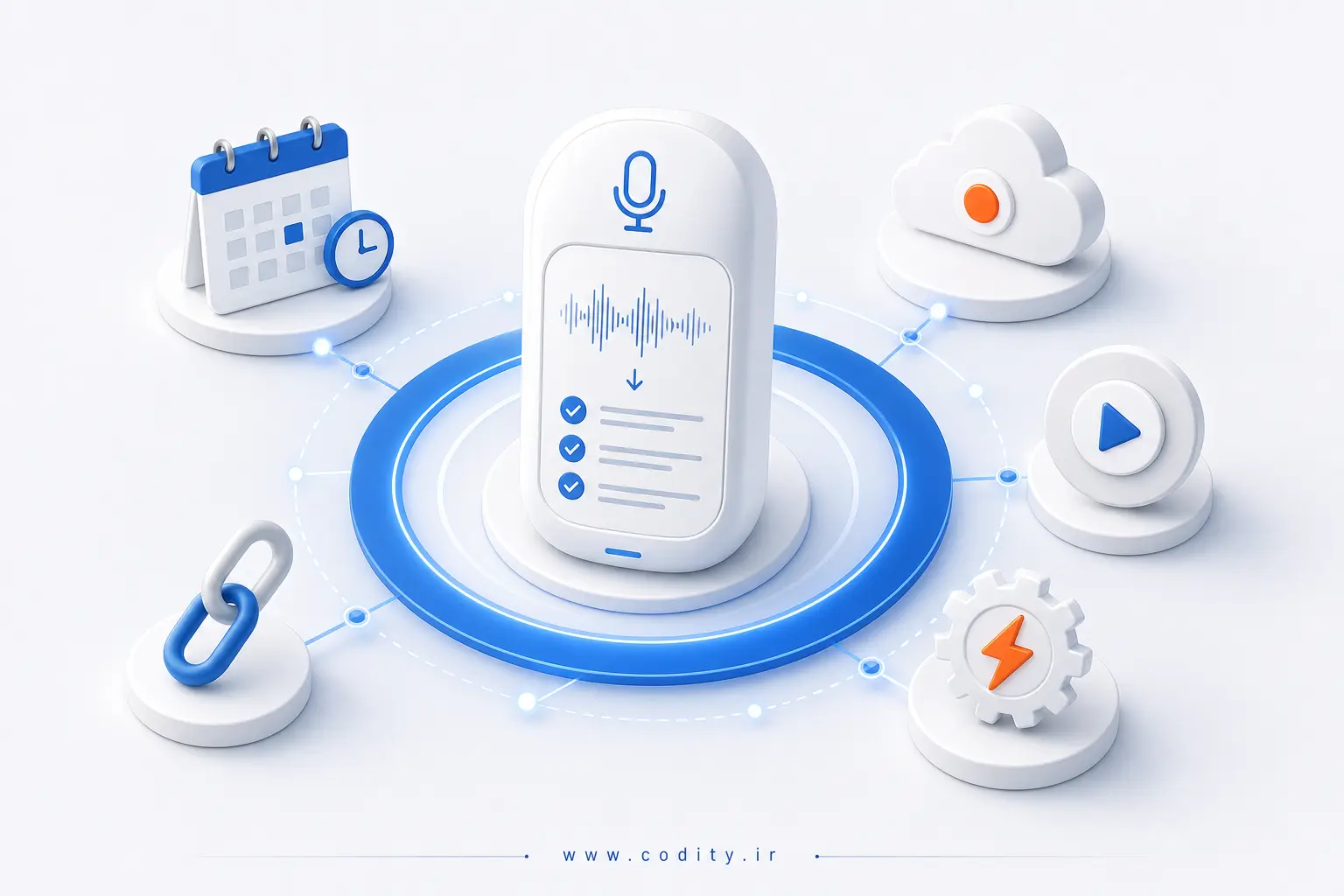
اگر می خواهید بدون برداشتن قلم، از هر جلسه آنلاین صورت جلسه دقیق داشته باشید، آموزش Fireflies.ai دقیقا به کارتان می آید: ثبت نام، اتصال تقویم، دعوت ربات به جلسه و چند تنظیم درست کافی است تا بعد از هر جلسه یک متن نگاری زماندار و خلاصه قابل اجرا شامل تصمیم ها و اقدام های بعدی تحویل بگیرید.
Fireflies.ai دقیقا چه مساله ای را حل می کند؟
Fireflies.ai یک دستیار هوش مصنوعی برای جلسه هاست که صدای جلسه را ضبط می کند، گفتار را به متن تبدیل می کند و خلاصه ای ساختارمند از نکات کلیدی، تصمیم ها و اقدام های بعدی تولید می کند. نتیجه برای تیم های محصول، فروش، منابع انسانی و مدیران پروژه مفید است؛ به ویژه وقتی جلسات زیاد، پراکنده و چندزبانه اند و لازم است بعدا مرور یا جستجو شوند.
پیش نیازها و تنظیمات اولیه
- یک ایمیل کاری یا شخصی (ترجیحا Google یا Microsoft) برای ثبت نام.
- دسترسی به یکی از سرویس های جلسه آنلاین مانند Google Meet، Zoom یا Microsoft Teams.
- اجازه ضبط و اطلاع رسانی به شرکت کنندگان جلسه از نظر قوانین و سیاست های سازمان شما.
- اگر به زبان غیرانگلیسی جلسه می گذارید، قبل از اتکا کامل، با یک جلسه آزمایشی کوتاه مطمئن شوید کیفیت متن نگاری برای زبان شما مناسب است.
راه اندازی سریع در 5 مرحله
- ثبت نام و ساخت Workspace: وارد سایت Fireflies شوید، با حساب Google/Microsoft ثبت نام کنید و یک فضای کاری بسازید. نام تیم و منطقه زمانی را درست بزنید تا زمان بندی ها دقیق باشند.
- اتصال تقویم: تقویم کاری (Google Calendar یا Outlook) را متصل کنید تا ابزار بتواند جلسه ها را ببیند و در صورت نیاز به آن ها بپیوندد.
- انتخاب منبع جلسه: مشخص کنید روی کدام پلتفرم ها می خواهید ضبط انجام شود (Meet، Zoom، Teams). گزینه پیوستن خودکار به رویدادهای آینده را فقط برای جلسه های کاری و از پیش برنامه ریزی شده فعال کنید.
- دعوت به جلسه: برای هر رویداد تقویمی که می خواهید ضبط شود، ربات Fireflies را مثل یک شرکت کننده دعوت کنید یا از داخل داشبورد، روی جلسه برنامه ریزی شده گزینه Join/Record را فعال کنید.
- دریافت خروجی: بعد از اتمام جلسه، در داشبورد به متن نگاری، خلاصه و فهرست اقدام ها دسترسی دارید. می توانید خروجی را بررسی، ویرایش و با اعضای تیم به اشتراک بگذارید.
روش های آوردن Fireflies به جلسه
- دعوت ایمیلی از تقویم: ساده ترین راه این است که شرکت کننده Fireflies را به رویداد اضافه کنید. ربات در زمان جلسه وارد می شود و شروع به ضبط و متن نگاری می کند.
- اتصال مستقیم به پلتفرم جلسه: با فعال کردن یکپارچه سازی ها و Auto-join، ربات به صورت خودکار به جلسه های مشخص شده (مثلا رویدادهایی با کلیدواژه یا میزبان خاص) می پیوندد.
- آپلود فایل بعد از جلسه: اگر ضبط را خودتان با هر ابزاری انجام داده اید، فایل صوتی/تصویری را در داشبورد بارگذاری کنید تا متن نگاری و خلاصه تولید شود.
ساخت خروجی واقعا قابل استفاده (فراتر از یک خلاصه عمومی)
هدف فقط یک خلاصه کوتاه نیست؛ باید خروجی به تصمیم های عملی منجر شود. این ساختار را پیشنهاد می کنیم:
- خلاصه اجرایی 5 تا 7 خطی: هدف جلسه، نکات کلیدی، نتیجه کلی.
- تصمیم ها: هر تصمیم با زمینه، مالک و تاثیر.
- اقدام های بعدی: کار، مالک، سررسید پیشنهادی.
- ریسک ها و وابستگی ها: چه چیزی ممکن است برنامه را به هم بزند و به چه کسی وابسته ایم.
برای رسیدن به این خروجی، بعد از تولید خودکار، خلاصه را با این چک لیست اصلاح کنید:
- هر اقدام، یک فعل آغازین و یک مالک مشخص داشته باشد.
- اگر مهلت گفته نشده است، یک تاریخ پیشنهادی اضافه کنید تا پیگیری شدنی شود.
- جملات مبهم را با ارجاع به دقیقه/ثانیه فایل (Timestamp) شفاف کنید.
الگوی پیشنهادی برای سفارشی سازی خلاصه
اگر ابزار امکان تنظیم قالب یا Prompt را می دهد، این الگو را استفاده کنید:
- در 5 جمله نتیجه جلسه را بگو.
- تصمیم ها را با قالب: عنوان تصمیم، دلیل، تاثیر، مالک فهرست کن.
- اقدام های بعدی را با قالب: کار، مالک، سررسید پیشنهادی، وابستگی ها بنویس.
- اگر موضوعی به پیگیری در جلسه بعد نیاز دارد، برچسب Follow-up بزن.
کنترل کیفیت و راستی آزمایی خروجی
خروجی هوش مصنوعی باید بازبینی انسانی شود. این روش کم هزینه و موثر است:
- نمونه برداری هدفمند: 3 بخش حساس جلسه (شروع، تصمیم کلیدی، جمع بندی) را با متن و صوت تطبیق دهید.
- بررسی گوینده ها: اگر برچسب گوینده ها اشتباه است، حداقل برای تصمیم ها و اقدام ها مالک درست را تصحیح کنید.
- میزان پوشش: آیا موضوع های اصلی دستور جلسه در خلاصه آمده اند؟ اگر نه، با جستجو در متن واژه های کلیدی را پیدا و اضافه کنید.
- آزمایش پذیر بودن: هر اقدام را طوری بازنویسی کنید که فرد دیگری بدون حضور در جلسه بتواند آن را انجام دهد.
نکات حریم خصوصی و رضایت
- قبل از ضبط، به شرکت کنندگان اطلاع دهید که جلسه ضبط و متن نگاری می شود. در برخی سازمان ها یا کشورها رضایت صریح لازم است.
- جلسه های حاوی اطلاعات حساس (مالی، حقوقی، داده های شخصی) را فقط اگر سیاست سازمان اجازه می دهد ضبط کنید. دسترسی به خروجی را محدود کنید.
- برای جلسه های بیرونی، Auto-join را خاموش بگذارید تا ربات ناخواسته وارد جلسه ای خصوصی نشود.
- اگر مجبورید بخش هایی را خارج از ابزار به اشتراک بگذارید، قبل از ارسال، داده های شخصی و اسامی غیرضروری را حذف کنید.
خطاهای رایج و راه حل ها
- ربات وارد جلسه نمی شود: بررسی کنید رویداد تقویمی لینک جلسه معتبر دارد، دعوت ربات ارسال شده و اجازه ورود مهمان در پلتفرم جلسه روشن است.
- کیفیت متن نگاری پایین است: میکروفن و منبع صدا را چک کنید، نویز محیطی را کاهش دهید و از همزمان صحبت کردن خودداری کنید.
- گوینده ها اشتباه برچسب خورده اند: اگر امکان تعیین نام گوینده وجود دارد از ابتدا فعال کنید؛ در غیر این صورت، بعد از جلسه بخش تصمیم ها و اقدام ها را دستی اصلاح کنید.
- خلاصه بیش از حد عمومی است: قالب پیشنهادی بالا را اعمال کنید و از کلیدواژه های دستور جلسه در Prompt یا توضیحات استفاده کنید.
سناریوی نمونه: جلسه وضعیت پروژه 30 دقیقه ای
دستور جلسه: وضعیت تسک ها، ریسک ها، تصمیم درباره محدوده انتشار، برنامه هفته بعد.
- قبل از شروع: عنوان جلسه و دستور جلسه را در توضیحات رویداد بنویسید تا در خلاصه بازتاب پیدا کند.
- در حین جلسه: وقتی تصمیم می گیرید، جمله را با عبارت کلیدی بگویید (مثلا «تصمیم: انتشار نسخه 1.2 به تعویق می افتد»).
- بعد از جلسه: در داشبورد، قسمت خلاصه را باز کنید و با قالب چهار بخشی (خلاصه، تصمیم ها، اقدام ها، ریسک ها) بازنویسی سبک کنید.
- تحویل: لینک خروجی را با تیم به اشتراک بگذارید و اقدام ها را به ابزار مدیریت کار خود منتقل کنید.
چه زمانی Fireflies انتخاب مناسبی است و چه زمانی نه؟
این معیارها به تصمیم کمک می کنند:
- یکپارچه سازی: اگر تیم شما با Meet/Zoom/Teams کار می کند و می خواهید ربات بدون دردسر وارد جلسه شود، امتیاز مثبت است.
- کیفیت متن نگاری برای زبان شما: یک جلسه آزمایشی کوتاه ضبط کنید و درصد خطا را در بخش های مهم بسنجید.
- امنیت و کنترل دسترسی: اگر خروجی جلسه ها شامل داده حساس است، سیاست های دسترسی و نگهداری داده ابزار را بررسی کنید.
- جستجو و بازیابی: اگر لازم است بین صدها جلسه کلمات یا موضوع ها را سریع پیدا کنید، قابلیت جستجو در متن جلسه مزیت کلیدی است.
- آپلود فایل: اگر همیشه آنلاین ضبط نمی کنید، پشتیبانی از آپلود فایل بعد از جلسه ضروری است.
سوالات متداول
آیا می توان فایل صوتی یا ویدیویی ضبط شده را بعدا وارد کرد؟
بله، اگر آپلود فایل در حساب شما فعال باشد می توانید فایل را بارگذاری کنید تا متن نگاری و خلاصه تولید شود.
آیا زبان فارسی پشتیبانی می شود؟
کیفیت زبان ها بسته به مدل های گفتار و نویز محیط متفاوت است. یک جلسه کوتاه آزمایشی ضبط کنید و مستندات رسمی ابزار را برای فهرست زبان های پشتیبانی شده بررسی کنید.
آیا برای ضبط در جلسه های بیرونی به اجازه نیاز دارم؟
در بسیاری از موارد باید به طرف مقابل اطلاع دهید و گاهی رضایت صریح لازم است. قوانین محلی و سیاست سازمان خود را رعایت کنید.
گام بعدی
یک جلسه آزمایشی 10 دقیقه ای برنامه ریزی کنید، ربات را دعوت کنید و با چک لیست کیفیت بالا خروجی را بسنجید. اگر می خواهید این فرایند را برای تیم استاندارد کنید، یک قالب خلاصه مشترک بسازید و آن را به جلسه های تکرارشونده اعمال کنید. برای آشنایی گسترده تر با دستیارهای هوش مصنوعی در کار روزمره، نگاهی به دوره آموزش ابزارهای هوش مصنوعی بیندازید.